Devis-Factures est déjà livré avec un paramétrage des comptes comptables dans lesquels sont affectés les montants hors-taxe de la facturation.
Ce paramétrage par défaut est immédiatement utilisable. Il différencie déjà les comptes selon
- La nature de l’article facturé : Service, marchandise, produit fini, taxe, travaux
et
- Selon la nature du client facturé : France, Union Européenne (UE), Hors UE.
Par exemple : Pour un client de type France (FRA) le compte d’Hors-Taxe utilisé sera :
- 707110 pour des marchandises (MAR)
- 706110 pour du service (SER)
- 704110 pour des travaux (TRAV)
- …
Voir le tableau dans Réglages/Préférences dossier/Lien comptables
Si cela est nécessaire, vous avez aussi la possibilité de personnaliser ces affectations de comptes pour correspondre exactement avec le plan comptable de votre société.
Il existe 2 méthodes pour paramétrer les comptes HT. Ces deux méthodes peuvent être utiliser en même temps.
METHODE 1
Le principe est que le compte comptable dans lequel est affecté la vente d’un article dépends de deux facteurs :
- La nature comptable de l’article vendu
- La nature comptable du client facturé
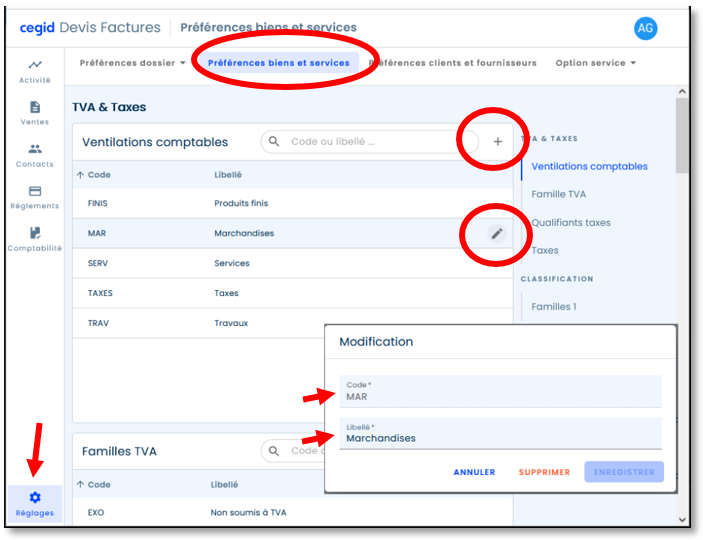
1ère étape : Facultative. Création ou modification des ventilations comptables des ARTICLES
- Dans Réglages/Préférences biens et Services
- Modifiez le nom d’une ventilation déjà existante en cliquant sur l’icône crayon
Ou bien
- Créez une nouvelle ventilation en cliquant sur « +» pour indiquer le code (abrégé) et nom en clair de la catégorie d’articles
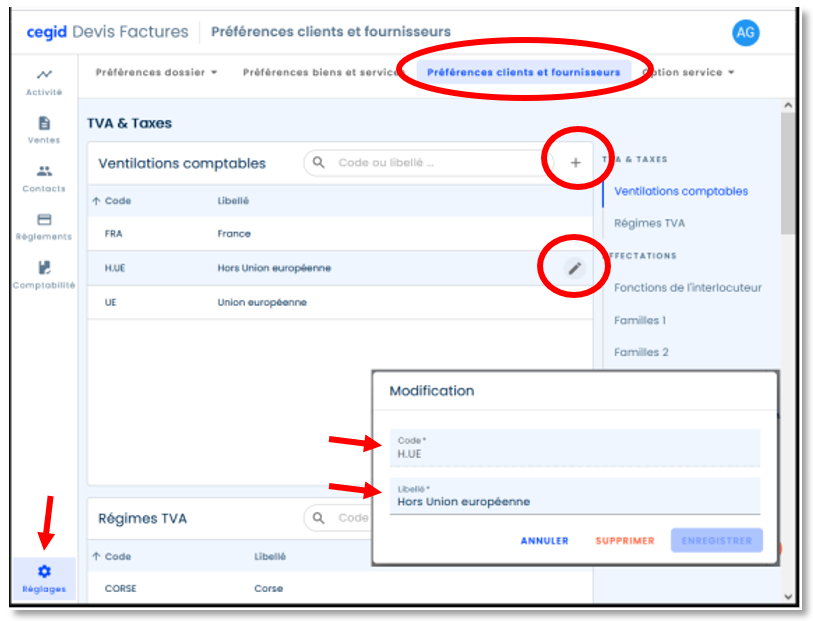
2ème étape : Facultative. Création ou modification des ventilations comptables des CLIENTS
- Dans Réglages/Préférences Clients et fournisseurs
- Modifiez le nom d’une nature déjà existante en cliquant sur l’icône crayon
Ou bien
- Créez une nouvelle ventilation en cliquant sur « +» pour indiquer le code (abrégé) et nom en clair de la catégorie de clients
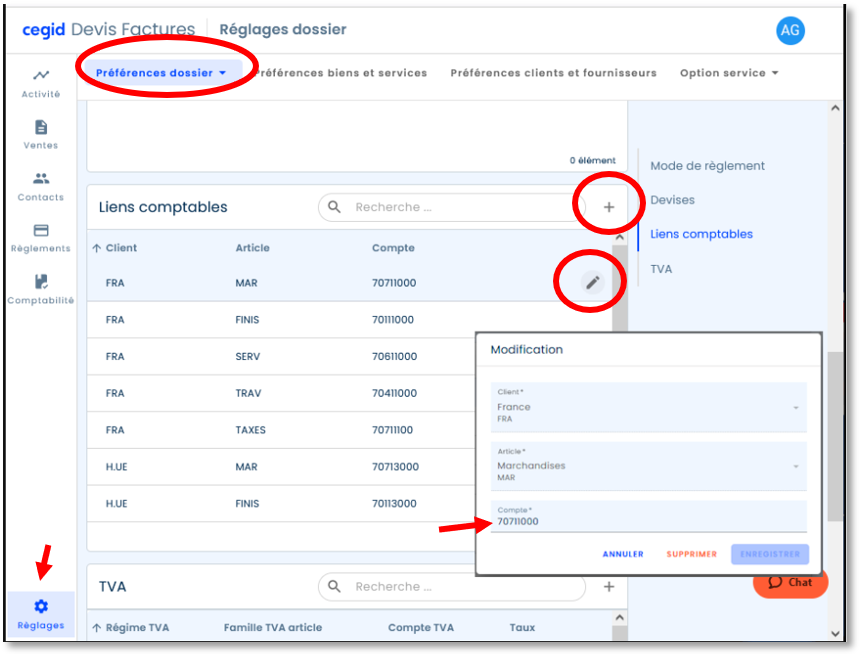
3ème étape : Paramétrage des comptes comptables HT
Cette étape est l’une des plus importante car c’est ici que vous allez indiquer les comptes comptables que vous souhaitez utiliser en fonction de quel article vous vendez et quel client vous facturez.
- Dans Réglages/Préférences dossier/Réglages dossier/Liens Comptables
- Modifiez le compte comptable d’un lien comptable déjà existant en cliquant sur l’icône crayon
Ou bien
- Créez un nouveau lien comptable en cliquant sur « +» pour indiquer le code (abrégé), le nom en clair du lien comptable et le N° de compte comptable choisi.
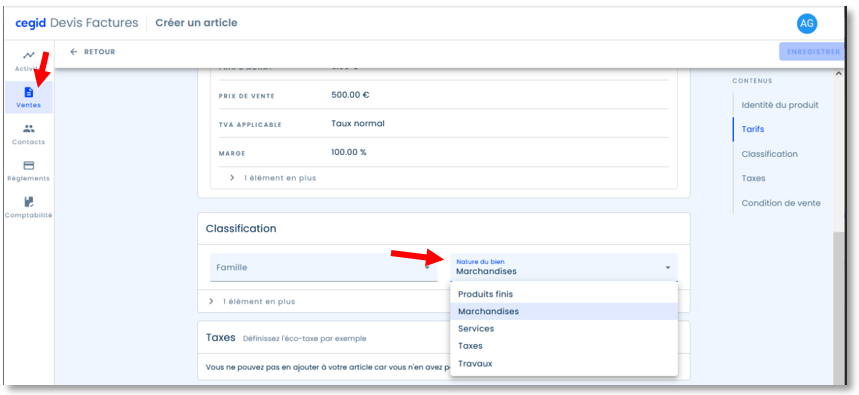
4ème étape : Indiquez la nature comptable dans les fiches
- Fiches Articles : Ventes/Produits et Services. Dans chaque fiche article, chapitre Classification/Nature du bien, choisissez dans la liste la nature de l’article
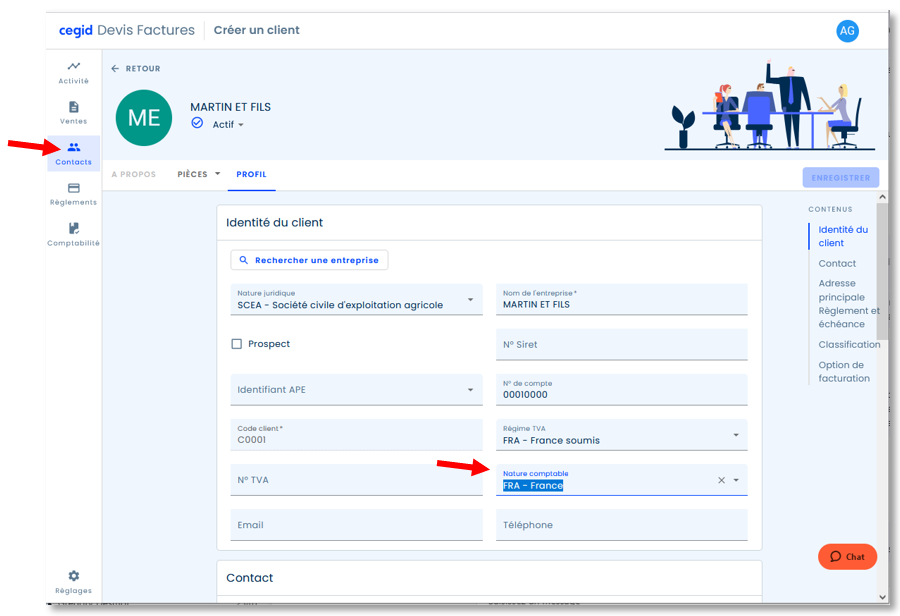
- Fiches Clients : Contacts/Fiche client/Profil Dans chaque fiche client, chapitre Identité du client, dans la zone nature comptable, choisissez dans la liste la nature du client.
METHODE 2
Il existe une autre méthode pour indiquer dans quel compte de hors taxe doit être affectée la vente d’un article.
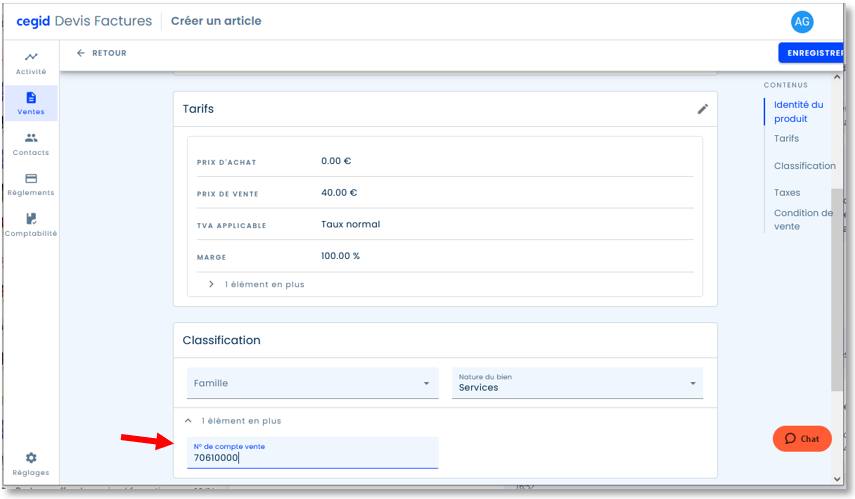
Dans la fiche de l’article en question, chapitre Identité du produit/Classification, dans la zone N° de Compte de vente, indiquez directement le compte comptable.
Pour afficher cette zone cliquer sur la flèche 1 élément de plus.
Cette méthode peut sembler plus simple mais n’est à utiliser que par exemple :
- Si le nombre d’articles est très faible. Car en cas de modification il sera probablement nécessaire de modifier chaque article.
- Si vous devez gérer une exception pour un article pour lequel vous souhaitez indiquer une affectation comptable particulière et qui ne dépend pas du type de client facturé. Car avec ce type de paramétrage le HT de l’article sera toujours affecté à ce compte quel que soit le client, qu’il soit France, UE ou Hors UE.